
Фильтр ‘Преобразование Лапласа’
Введение.
Используемые инструменты: фильтр Преобразование Лапласа.
Объекты исследования: полутоновое фотоизображение (Monochrome.jpeg).
Задача: подсветить и выделить границы объектов на изображении, а также повысить резкость.
ПРИМЕЧАНИЕ. В туториале не содержится информация обо всех возможностях программы. Здесь предлагается самый оптимальный путь решения поставленных задач.
Шаг 1. Запуск программы
Запустите приложение Altami Studio. Для запуска приложения воспользуйтесь ярлыком Altami Studio на рабочем столе или пунктом меню Пуск→Программы→Altami Ltd→Altami Studio 3.0. Кроме того, приложение можно запустить из папки, куда была установлена программа (обычно это C:\Program Files\Altami Ltd\Altami Studio 3.0\).
Шаг 2. Открытие файла
В программе Altami Studio откройте файл с изображением, для этого воспользуйтесь пунктом меню Файл→Открыть и выделите файл Monochrome.jpeg. Он находится в папке Tutorials\Pictures, которая лежит в основной папке программы. Нажмите кнопку Открыть.
В окне программы откроется следующее изображение:
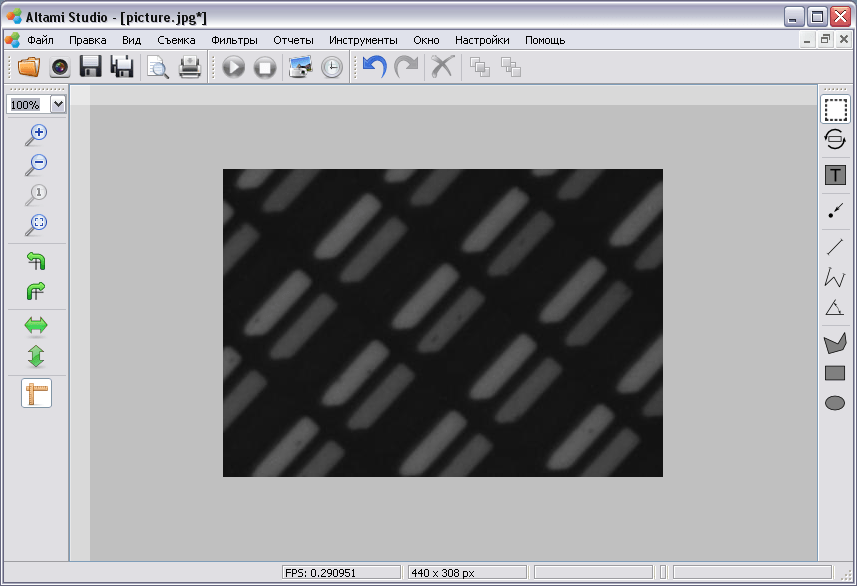
Рисунок 1. Открытый документ в программе Altami Studio
Шаг 3. Добавление фильтра «Преобразование Лапласа» к документу
Для того, чтобы воспользоваться фильтром «Преобразование Лапласа», вызовите панель Фильтры через меню Фильтры→Фильтры.
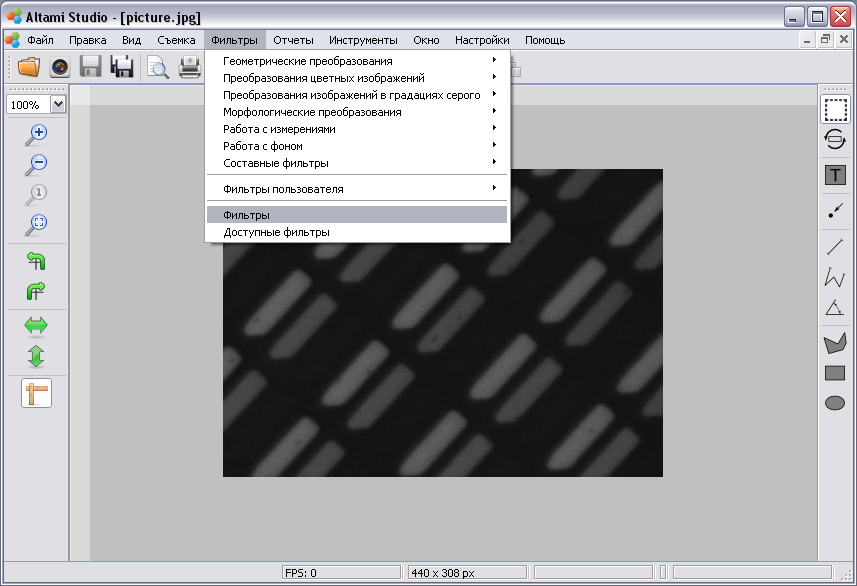
Рисунок 2. Открытие панели Фильтры
Затем выберите в пункте меню Фильтры→ Преобразования изображений в градациях серого→Преобразование Лапласа.
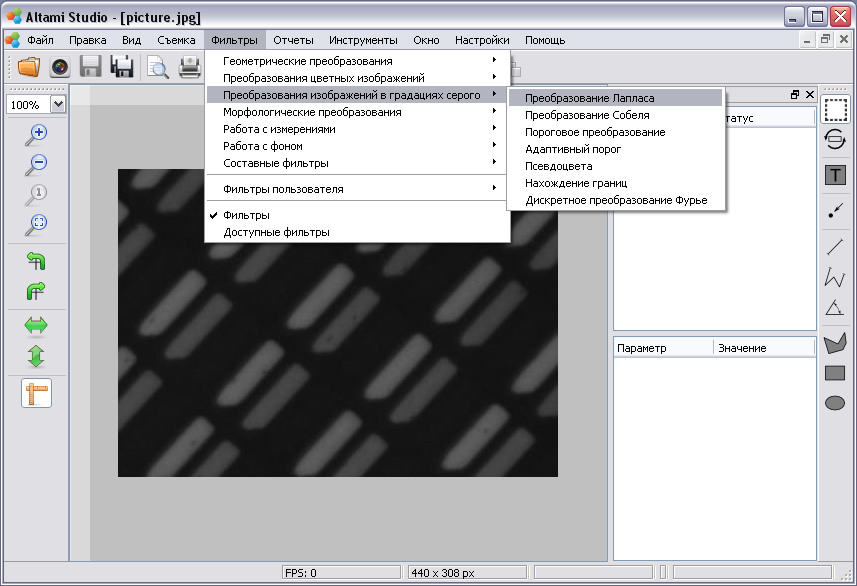
Рисунок 3. Добавление фильтра «Преобразование Лапласа»
Шаг 4. Настройка фильтра «Преобразование Лапласа»
При выделении фильтра «Преобразование Лапласа» на панели Фильтры в нижней ее части появляется окно с настройками данного фильтра.

Рисунок 4. Фильтр «Преобразование Лапласа»
Задайте значение параметра Размер равным 5.
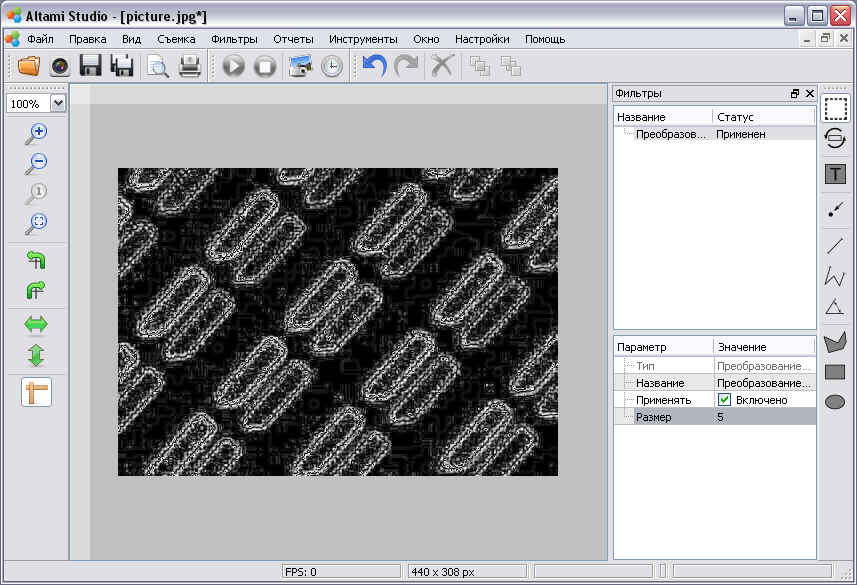
Рисунок 5. Итог преобразования Лапласа