
Настройка баланса белого в программах Altami Studio и Altami VideoKit
Введение.
Используемые инструменты: настройка баланса белого.
Объекты исследования: белый лист.
Задача: настроить баланс белого вручную.
ПРИМЕЧАНИЕ. В туториале не содержится информация обо всех возможностях программы. Здесь предлагается самый оптимальный путь решения поставленных задач.
Шаг 1. Запуск программы
Запустите приложение Altami Studio (или Altami VideoKit). Для запуска приложения воспользуйтесь ярлыком Altami Studio на рабочем столе или пунктом меню Пуск→Программы→Altami Ltd→Altami Studio 3.0. Кроме того, приложение можно запустить из папки, куда была установлена программа (обычно это C:\Program Files\Altami Ltd\Altami Studio 3.0\).
Шаг 2. Подключение камеры
Для подключения камеры воспользуйтесь пунктом Файл→Подключить устройство (рисунок 1).
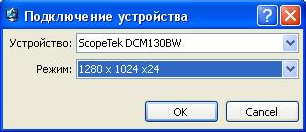
Рисунок 1. Подключение устройства

Рисунок 2. Настройки камеры в программе Altami Studio
В списке устройств меню Устройство найдите модель подключаемой камеры, а в пункте Режим выберите режим воспроизведения.
Нажмите OK. После этого приступайте к настройке камеры (рисунок 2, 3).

Рисунок 3. Настройки камеры в программе Altami VideoKit
Шаг 3. Поиск объекта белого цвета
Положите (поместите) под микроскоп объект, который условно считается белым. Например, Вы можете использовать лист белой бумаги.
Шаг 4. Сброс настроек камеры
Сбросьте настройки камеры (рисунок 4). То есть установите величины параметров, как указано ниже:
RGB: 128
Brightness: 1
Saturation: 127
Gamma: 20
Shutter: max (параметр, отвечающий за освещенность)
Gain: 1
Frames Exposure: 0 (параметр, отвечающий за освещенность)
Bits: High (параметр, отвечающий за освещенность)
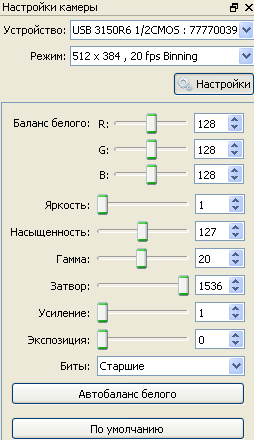
Рисунок 4. Сброс настроек камеры в программе Altami Studio
Шаг 5. Работа с гистограммой — настройка освещенности
Настройкой освещенности микроскопа сдвиньте гистограмму яркости в центр, как показано на рисунке 5 (а и б, в и г).
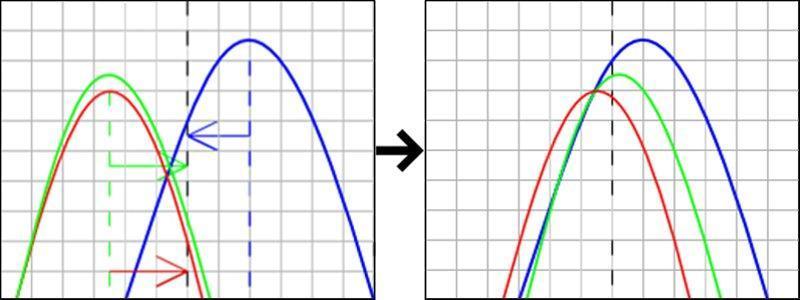
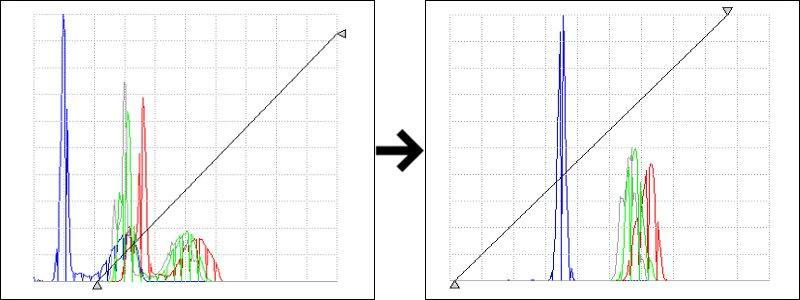
Рисунок 5. Гистограмма
Шаг 6. Продолжение работы с гистограммой
Ползунками R, G и B добейтесь совмещения пиков соответствующих компонентов в центре гистограммы, как показано на рисунке 6 (а и б, в и г).
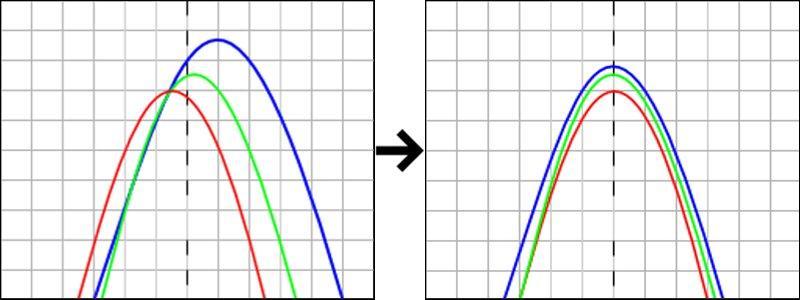
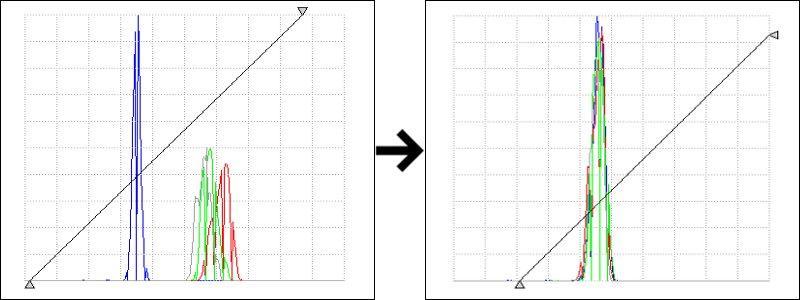
Рисунок 6. Гистограмма
Шаг 7. Корректировка освещенности
Микроскопом откорректируйте освещенность.
Шаг 8. Конец настройки баланса белого
Уберите из-под микроскопа белый предмет и наведите камеру на исследуемый предмет. Приступайте к работе.