
4. Основы работы с камерой
Для удобства все устройства захвата будем называть камерами. В программе Altami Studio есть возможность установки настроек камеры по умолчанию. А также для камер Altami реализована автоматическая настройка баланса белого.
Настройка камеры
О настройке камеры Вы можете прочитать в Руководстве пользователя по настройке камеры.
Съемка
Отображение информации с камеры в режиме реального времени
При подключении видеоустройства (камеры) в окне документа будет отображаться изображение с камеры в режиме реального времени. Остановить поток можно кнопкой

на панели инструментов. Возобновить – кнопкой

При остановке потока с камеры в окне документа будет отображаться последний полученный с камеры кадр.
Обычное сохранение
Выберите пункт меню (Файл→Сохранить как). В стандартном диалоге сохранения изображения выберите подходящий формат и нажмите Сохранить.
ПРИМЕЧАНИЕ: Для сохранения векторных элементов с возможностью дальнейшего их редактирования, а также сохранения информации о калибровке и настройках камеры, следует выбрать формат adfx. При сохранении в других форматах (например, bmp или jpeg) информация о калибровке не сохранится, а векторные элементы будут «врисованы» в изображение, то есть станут частью растра и не будут доступны для редактирования в дальнейшем.
Быстрая съемка
Быстрая съемка (Съемка→Сохранить кадр) — это захват изображения и его автоматическое сохранение в виде графического файла. При этом пользователь не должен указывать никаких параметров (например, папку для сохранения). Кадр захватывается с помощью действия Съемка→Сохранить кадр или нажатием соответствующего значка на панели:

При этом сохраняется текущее изображение, вне зависимости от того, получено оно с камеры или представляет собой открытый файл. Диалог параметров сохранения можно вызвать, выбрав пункт меню Съемка→Настройки быстрой съемки. Более подробная информация о пути, формате и режиме сохранения содержится в разделе Диалог сохранения.
Автосъемка
Режим автосъемки (Съемка→Автосъемка) используется для сохранения серии снимков. Захват кадров осуществляется с определенным интервалом, величину которого можно настраивать. В диалоге необходимо задать значения интервала между сериями снимков, количества кадров в серии и значение интервала между съемкой отдельных кадров в серии.
Предусмотрено два режима автосъемки:
- простой, когда изображение с камеры сохраняется с определенным интервалом;
- расширенный, когда можно указать значение временного интервала между каждым кадром.
Например, при настройках: «Интервал — 30 минут между сериями, 1 секунда между кадрами и 3 кадра в серии» программа будет снимать по три кадра с интервалом в секунду каждые 10 минут:
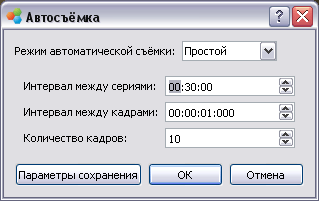
В процессе автосъемки программа отображает продолжительность процесса и количество уже снятых кадров. Диалог параметров сохранения можно вызвать, выбрав пункт меню Съемка→Настройки автосъемки либо Съемка→Автосъемка→Параметры сохранения. Более подробную информацию о пути, формате и режиме сохранения можно задать в Диалоге параметров сохранения.
Диалог настроек сохранения
Открыть диалог параметров сохранения можно следующим образом:
- Для быстрой съемки: Съемка→Настройки быстрой съемки;
- Для автосъемки: Съемка→Настройки автосъемки либо Съемка→Автосъемка→Параметры сохранения.
ПРИМЕЧАНИЕ: Диалог параметров сохранения для быстрой съемки и автосъемки имеет одинаковый вид. Однако, программа использует разные настройки сохранения для быстрой съемки и автосъемки. Параметры, указанные для быстрой съемки, не будут использоваться при автосъемке, и наоборот.
Диалог сохранения позволяет выбрать следующие параметры:
- Путь — задает папку сохранения, а также отображает сформированное с учетом всех изменений в диалоге имя файла.
- Тип — режим предварительного просмотра или режим захвата. Тип — это режим сохранения кадров «из потока», при этом изображение соответствует показанному в документе. Вы можете выбрать Снимок для сохранения изображения или Превью для предпросмотра. Следует отметить, что некоторые камеры (Canon, Lumenera, DCM) помимо режима предпросмотра поддерживают специальный режим захвата кадров. В нашей программе он называется Режим захвата. Часто такой захват производится в разрешении, отличном от разрешения кадра предварительного просмотра. Так, например, фотоаппарат Canon A640 в режиме предпросмотра выдает кадры с разрешением 320х240 пикселей, а в режиме захвата — кадры со значительно большим разрешением (например 3648х2736 пикселей). В случае, если пользователь указывает режим захвата, а камера не поддерживает такой режим, программа автоматически использует режим предпросмотра (превью).
- Формат — задает формат изображения (png, jpg, jpeg, bmp и другие популярные форматы).
Примечание: Для сохранения векторных элементов с возможностью дальнейшего их редактирования, а также сохранения информации о калибровке и настройках камеры, следует выбрать формат adfx. При сохранении в других форматах (например, bmp или jpeg) информация о калибровке не сохранится, а векторные элементы будут «врисованы» в изображение, то есть станут частью растра и не будут доступны для редактирования в дальнейшем.
- Качество — задает качество сохраняемого изображения. Значение этой настройки определяется форматом сохранения изображения
- Префикс — позволяет задать начало имени сохраняемого файла. Префикс удобно использовать для именования группы файлов сходным образом.
ПРИМЕЧАНИЕ: Для задания пути сохранения кадра можно использовать текущую дату (год, месяц и день). Кнопка Разбить разбивает папку с названием, соответствующим году, на папки с названиями месяцев и дней.