
6. Калибровка
Определение
Графическое изображение, полученное с камеры или любым другим путем, не несет информации о реальных размерах объекта. Чтобы анализировать реальные размеры и проводить измерения, требуется калибровка. Калибровка изображения осуществляется при помощи специального инструмента.
Созданием калибровки называется процесс определения соотношения реальных размеров к получаемым на изображении, то есть определения масштаба для данных условий съемки. Процесс создания выполняется оператором приложения. В большинстве случаев калибровка создается по снимку объекта микрометра, но может производиться и по другим объектам с известными размерами. Задача оператора заключается в сопоставлении рисок микрометра на снимке, с фигурой-микрометром приложения.
Задачи и возможности
Применяя калибровку к изображению, мы сообщаем приложению о масштабе объектов на этом изображении. После применения калибровки к изображению, оператору становятся доступны все средства для определения размеров объектов. Измерения в документе можно проводить только после применения к нему калибровки. Для каждых условий съемки (разрешение камеры, модель и объектив микроскопа) должна быть создана своя калибровка. Калибровка осуществляется путем измерения количества пикселей на изображении микрометра.
Вызов панели. Создание калибровки
Откройте документ с изображением микрометра (это может быть уже снятая фотография микрометра, либо вид микрометра с камеры). Запустите диалог создания калибровки в меню Инструменты→Создать калибровку. Откроется диалог создания/редактирования калибровки.
Описание панели
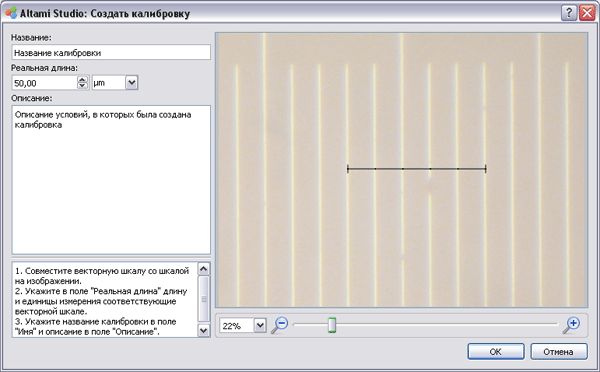
- Совместите векторную шкалу с рисками (отметками шкалы деления) изображения микрометра на фотографии.
- В поле «Реальная длина» укажите длину и единицы измерения, соответствующие векторной шкале. Векторная шкала имеет пять делений. Длина указывается для всей шкалы, а не для отдельного деления.
- Задайте имя — краткое название калибровки. Настоятельно рекомендуем указать в названии калибровки основные сведения об условиях, в которых она проводилась.
- Описание — в этом поле мы рекомендуем максимально подробно указать условия, в которых производилась калибровка: объектив, разрешение камеры, увеличение и т.д. Вы можете вносить в описание любую информацию, которая поможет вам в дальнейшем идентифицировать калибровку.
- После выполнения необходимых действий нажмите ОК.
Управлять калибровками можно в панели Калибровки, (Вид→Панели→Калибровки):
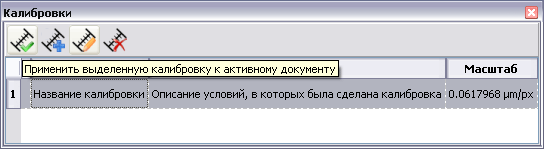
В списке отображаются все созданные калибровки, выделив одну из них и нажав кнопку Применить, оператор применяет калибровку к документу. Кнопка Удалить позволяет удалить калибровку с компьютера (без возможности восстановления!). Кнопка Редактировать позволяет просмотреть и отредактировать созданную ранее калибровку.
Если вы сохраняете откалиброванное изображение в adfx-формате, то калибровка сохраняется при всех последующих открытиях.
Пример
Рассмотрим фотографию объекта-микрометра.
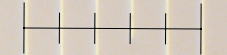
Цена деления микрометра – 10 микрон, таким образом 5 делений – это 50 микрон. На полученной фотографии микрометра расстояние, занимаемое микрометром – 803 пикселя (приведенное выше изображение уменьшено для удобства). По имеющимся данным мы делаем вывод, что 1 пиксель соответствует 50/803 = 0.0623 микрон. Проделав соответствующие измерения, мы, этим самым, откалибровали изображение. Теперь мы можем оценивать реальные размеры объектов по изображениям, полученным в тех же условиях, что и фотография микрометра, по которому мы калибровались.
Калибровка должна применяться только к изображениям, полученным в тех же условиях, в которых была получена фотография объекта, по которому создавалась калибровка. Сохраненный файл является источником калибровки и может быть в дальнейшем просмотрен и отредактирован (кнопка Редактировать на панели Калибровки), что может быть использовано для проверки правильности измерений.
Калибровки для текущих условий съемки можно сохранять, что избавляет от необходимости производить калибровку в тех случаях, когда условия съемки (разрешение камеры, модель и объектив микроскопа) не изменялось.