13.1.2. Пример построения гистограммы
Разделы документа
- 1. О программе Altami Studio 3.1.0
- 2. Установка и активация
- 3. Основы работы в программе
- 4. Основы работы с камерой
- 5. Линейка и Масштаб
- 6. Калибровка
- 7. Векторные компоненты изображения
- 8. Растровые компоненты изображения
- 9. Автоматический поиск объектов
- 10. Иструменты
- 11. Отчеты
- 12. Документ
-
13. Панели
-
13.1. Гистограмма
- 13.1.1. Оценка и редактирование фотографии
-
13.1.2. Пример построения гистограммы
- 13.2. Навигатор
- 13.3. Пиктограммы
- 13.4. Статистика измерений
- 13.5. Строка состояния
- 13.6. Предварительный просмотр
-
- 14. Описание меню
- 15. Техническая поддержка
Пример
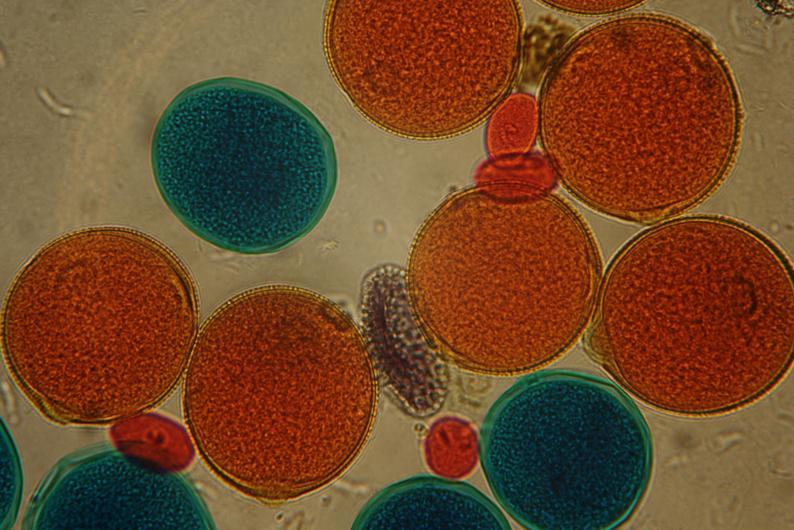
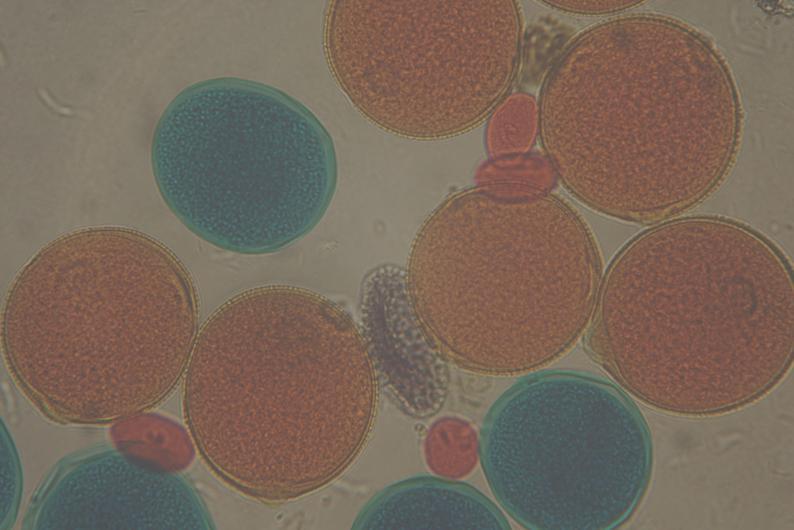
Изображение на фотографии по умолчанию достаточно яркое и контрастное. Показатели Яркость и Контраст в данном случае имеют средние параметры, т.е. 128 единиц.
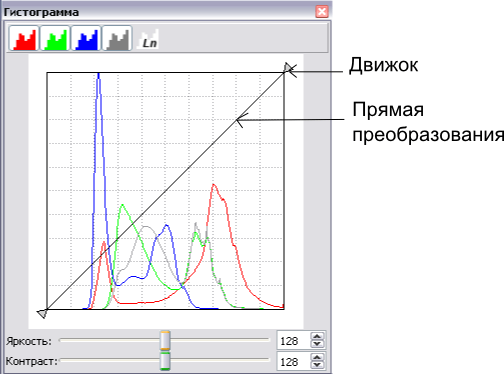
Попробуем изменить изображение на фотографии, увеличив значение яркости, например, до 178 единиц.
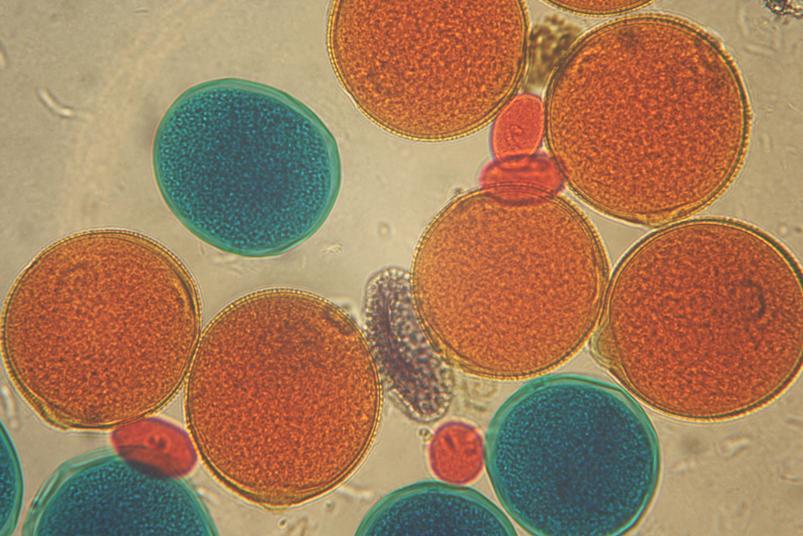
Изображение на фотографии в данном случае получается засветленным. Изменяя параметр Яркость в большую или меньшую сторону, мы сдвигаем гистограмму вправо или влево соответственно.

Теперь сбросим настройки выравнивания, и изменим контрастность, выбрав значение параметра Контраст, равным, например, 78 единицам. Фотография, получившаяся после редактирования, малоконтрастна. То есть в теневых областях рисунка мало темных точек, а в областях насыщенного света — светлых.
Изменяя параметр Контраст, мы обрезаем уровни яркости (справа белый и слева черный). В первом случае мы делаем изображение более контрастным, при этом смягчая тени (затемненное изображение), во втором — наоборот (засветленное изображение).